

Transferir projetos e a pasta STD de um computador para outro
Transfira as pastas PRJ e STD para outro computador e restaure o gerenciamento de projetos.
Nesta página
- Problema
- Procedimento
- Etapa 1 — Abrir os projetos no computador antigo
- Etapa 2 — Localizar a pasta superior
- Etapa 3 — Copiar PRJ e STD
- Etapa 4 — Abrir os projetos no computador novo
- Etapa 5 — Localizar a pasta de destino
- Etapa 6 — Preservar as pastas existentes
- Etapa 7 — Transferir PRJ e STD
- Etapa 8 — Abrir as ferramentas de suporte
- Etapa 9 — Selecionar Reorg
- Etapa 10 — Restaurar o gerenciamento de projetos
- Etapa 11 — Abrir o ALLPLAN
- Fonte e versão
- Continuar a instalação
Problema
Você trocou de computador e deseja transferir seus projetos e sua pasta STD.
Procedimento
Etapa 1 — Abrir os projetos no computador antigo
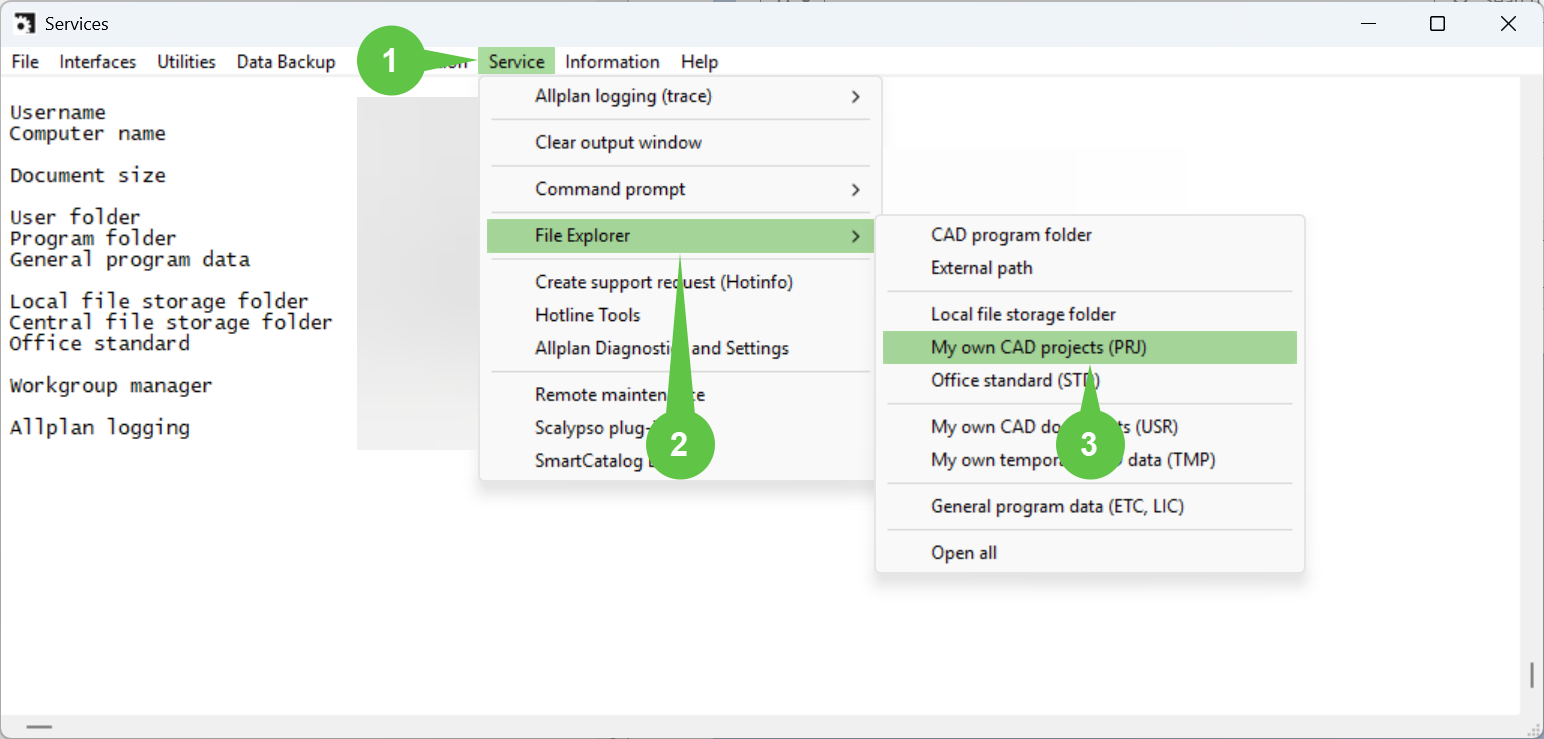
No computador antigo, inicie o aplicativo SERVICES, clique em Service (Serviço), depois em File Explorer (Explorador de Arquivos) e, por fim, em My own CAD projects (PRJ) (Meus projetos CAD).
Etapa 2 — Localizar a pasta superior
Na pasta aberta, retorne à pasta superior.

Você deverá visualizar as seguintes pastas:

Etapa 3 — Copiar PRJ e STD
Copie as pastas Prj e Std para um disco externo ou outro meio de armazenamento. Essas pastas também podem ser compactadas em ZIP e enviadas, por exemplo, pelo WETRANSFER ou GROS FICHIER.
Etapa 4 — Abrir os projetos no computador novo
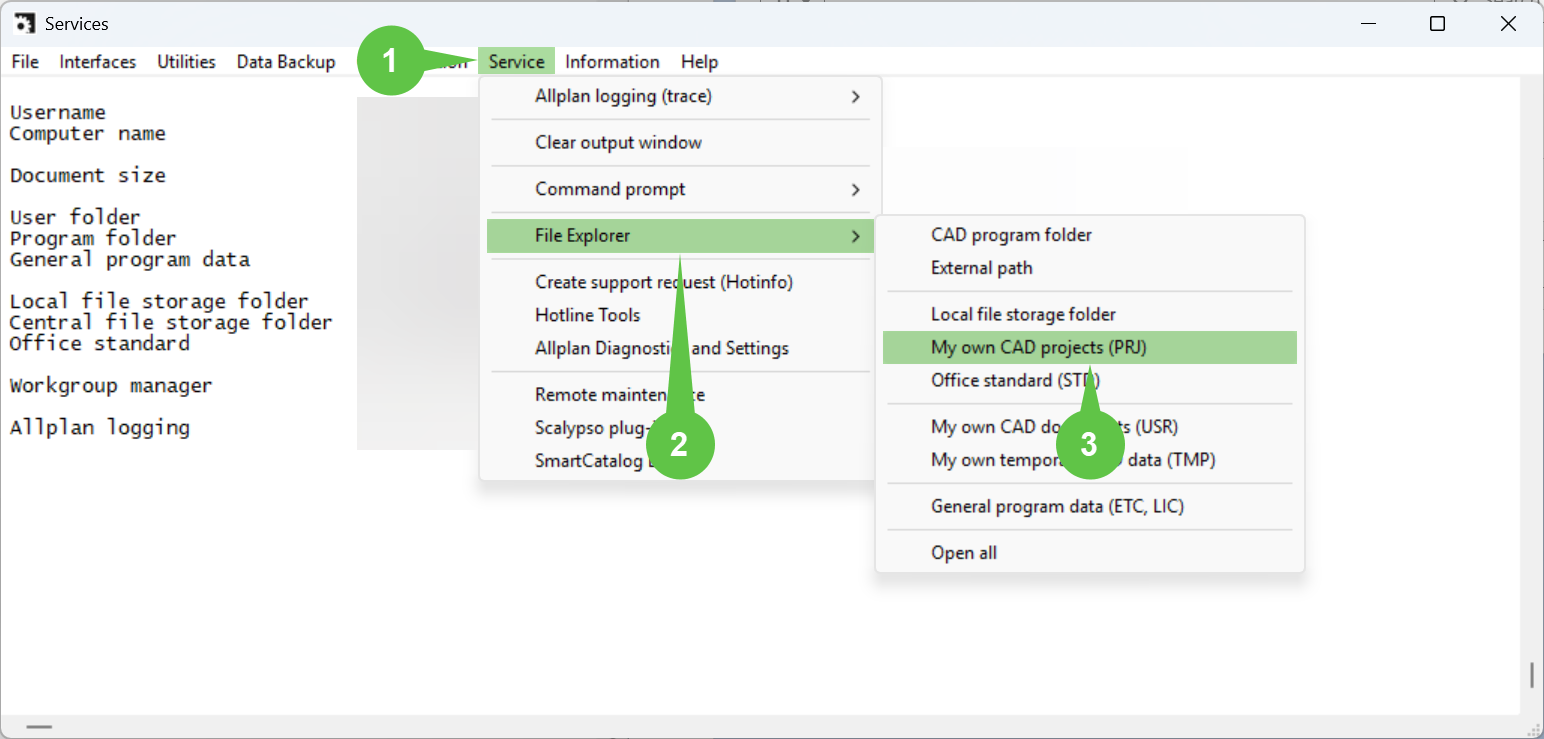
No computador novo, inicie o aplicativo Services, clique em Service (Serviço), depois em File Explorer (Explorador de Arquivos) e, por fim, em My own CAD projects (PRJ) (Meus projetos CAD).
Etapa 5 — Localizar a pasta de destino
Na pasta aberta, retorne à pasta superior.

Você deverá visualizar as seguintes pastas:

Etapa 6 — Preservar as pastas existentes
Renomeie as pastas Prj e Std para PrjOLD e StdOLD.
Etapa 7 — Transferir PRJ e STD
Copie as pastas Prj e Std do computador antigo para essa pasta. Se foram compactadas durante a transferência, descompacte-as.
Etapa 8 — Abrir as ferramentas de suporte
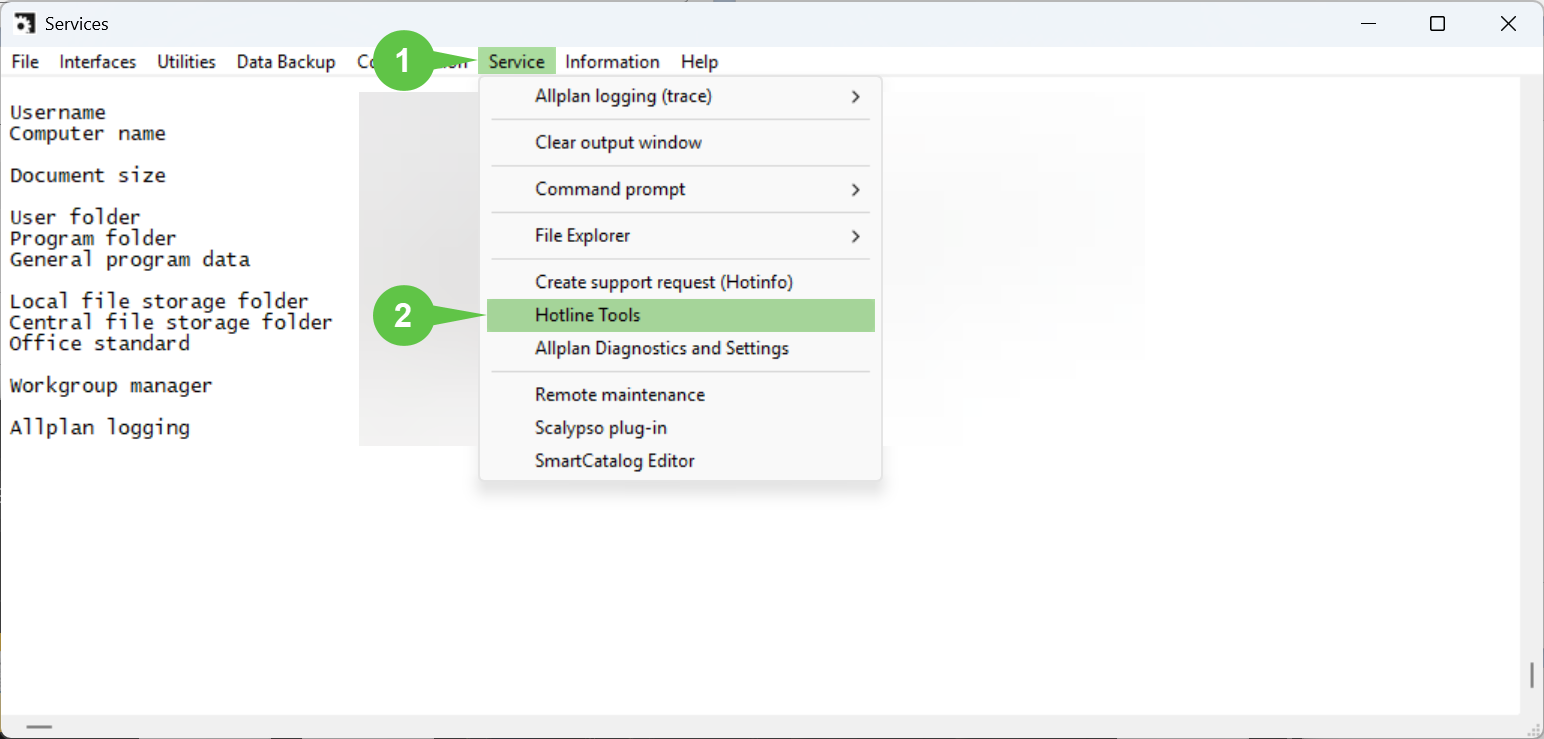
No aplicativo SERVICES, clique em Service (Serviço) e depois em Hotline Tools (Ferramentas de suporte).
Etapa 9 — Selecionar Reorg
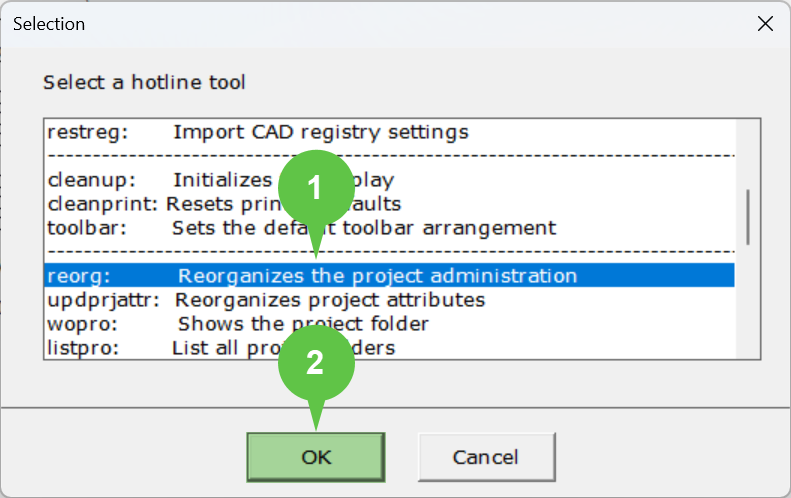
Selecione Reorg e clique em OK.
Etapa 10 — Restaurar o gerenciamento de projetos
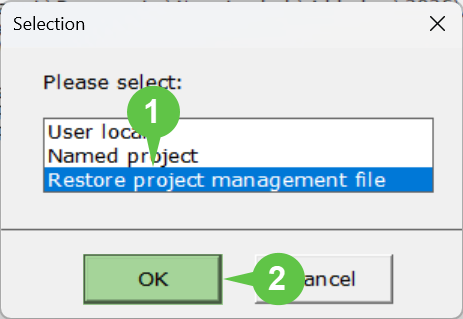
Selecione Restore project management file (Restaurar arquivo de gerenciamento de projetos), clique em OK e confirme as solicitações.
Etapa 11 — Abrir o ALLPLAN
Feche o aplicativo Services e inicie o Allplan no computador novo. Seus projetos e arquivos STD estarão acessíveis.
Fonte e versão
Tradução para português do Brasil do artigo ALLPLAN LearnNow, referência 000008972-en. A fonte foi atualizada em 19 de agosto de 2026 e consultada em 3 de outubro de 2026. Os nomes dos comandos em inglês acompanham as capturas originais.