
Placa de vídeo não reconhecida
Consulte o procedimento de reconhecimento da placa de vídeo e a seleção de OpenGL ou Vulkan.
Nesta página
Problema
Ao iniciar o ALLPLAN, você recebe uma mensagem de que o driver da placa de vídeo está desatualizado ou de que o OpenGL não está disponível, ou suspeita que a placa de vídeo não está sendo utilizada corretamente.
Procedimento
Etapa 1 — Fechar o ALLPLAN
Feche o ALLPLAN.
Etapa 2 — Abrir o Editor do Registro
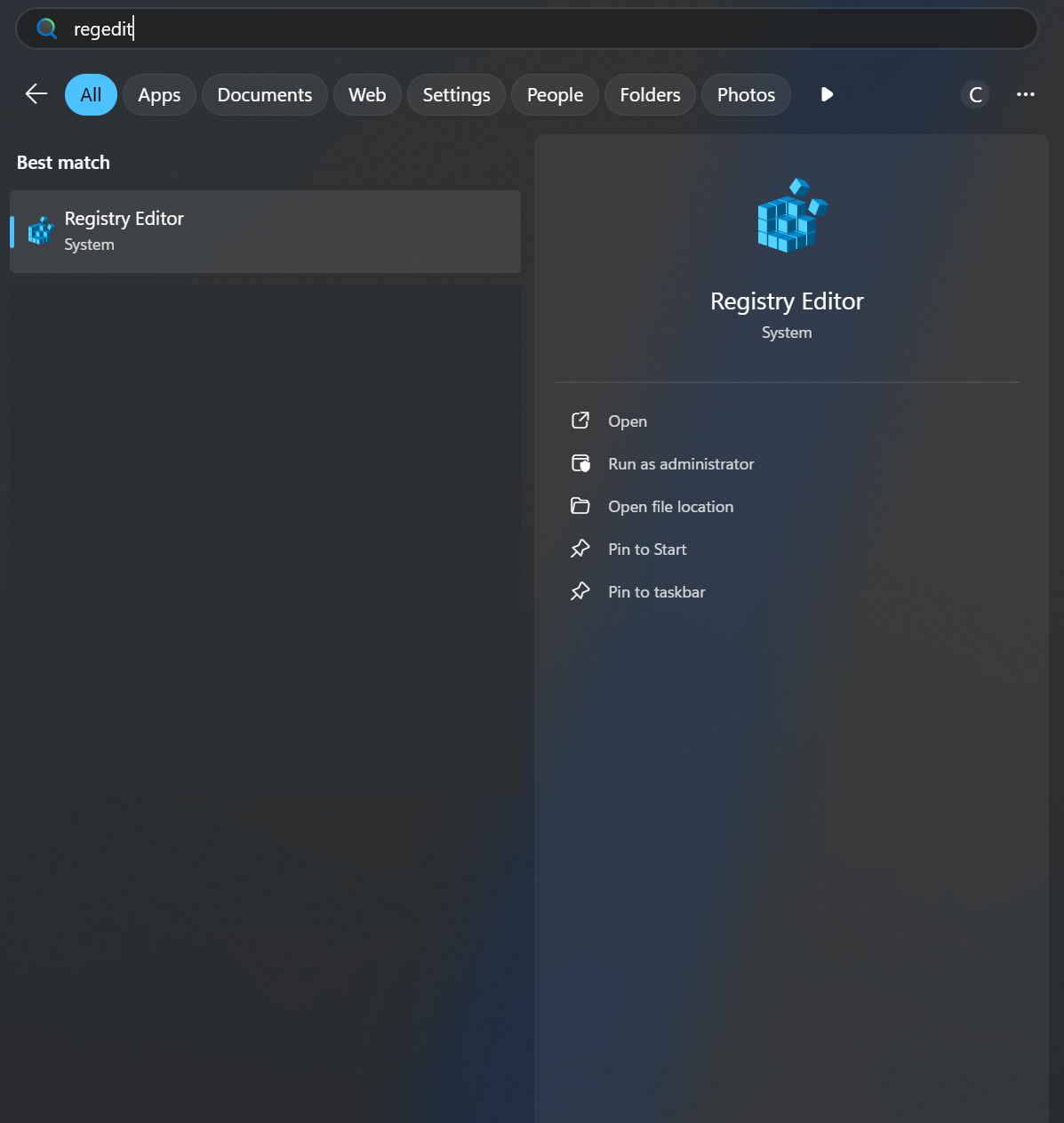
Clique no botão Start (Iniciar) do Windows e digite regedit.
Etapa 3 — Localizar o Renderer
Navegue pela estrutura do Registro até HKEY_CURRENT_USER\SOFTWARE\Nemetschek\Allplan\20XX.0\Settings\GraphicsEngine\Renderer.
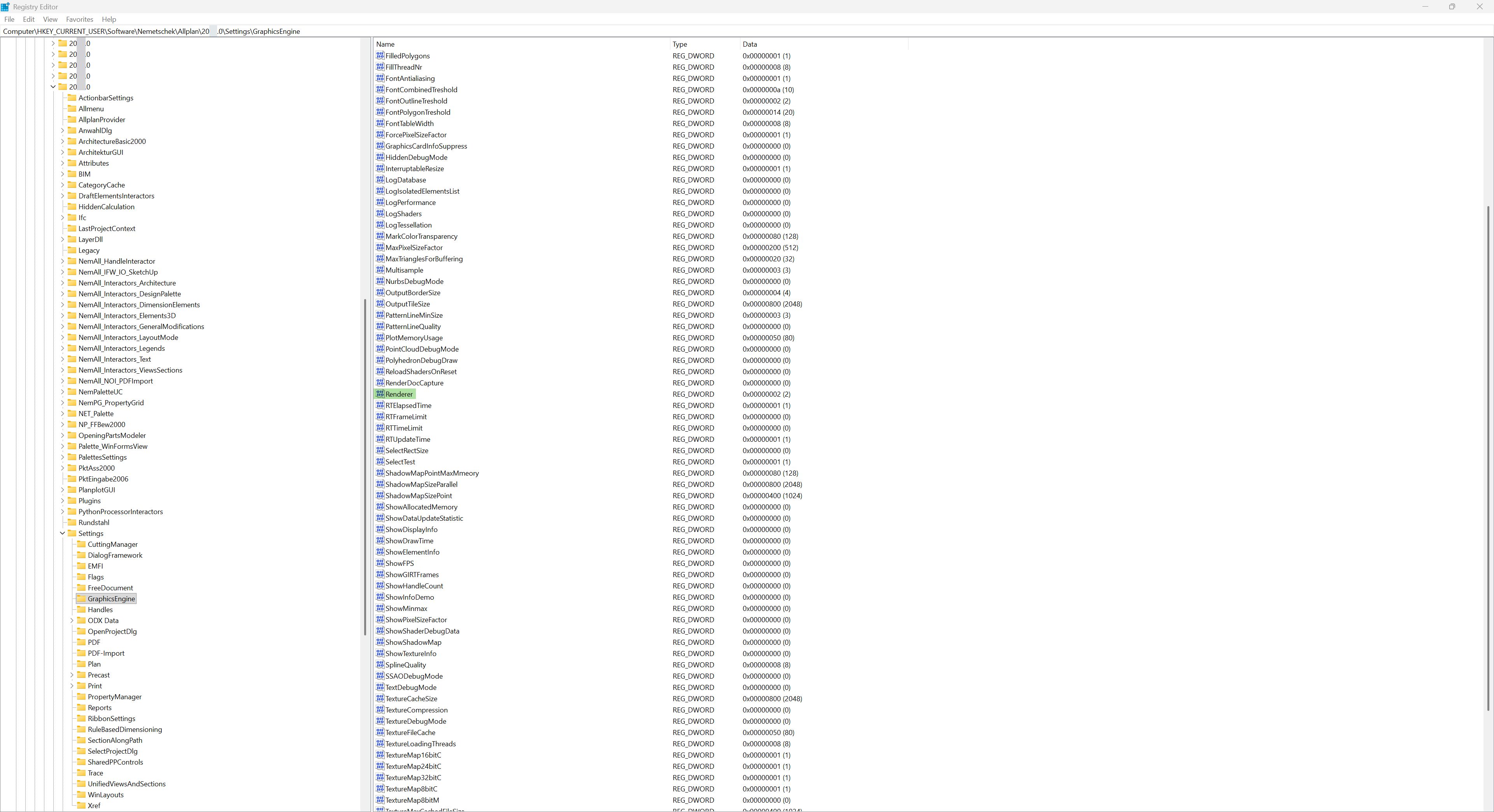
XX corresponde à versão do ALLPLAN.
Etapa 4 — Definir o mecanismo gráfico
Defina o valor como 5 ou 6 e confirme.
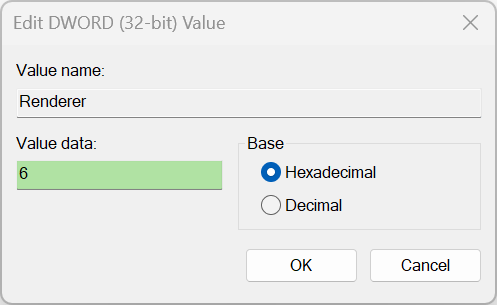
Referência: 5 = OpenGL; 6 = Vulkan.
Etapa 5 — Reiniciar o ALLPLAN
Confirme a alteração e reinicie o ALLPLAN.
Etapa 6 — Habilitar a aceleração gráfica
Acesse as configurações e habilite a aceleração gráfica em modo OpenGL se definiu o valor 5, ou Vulkan se definiu o valor 6.
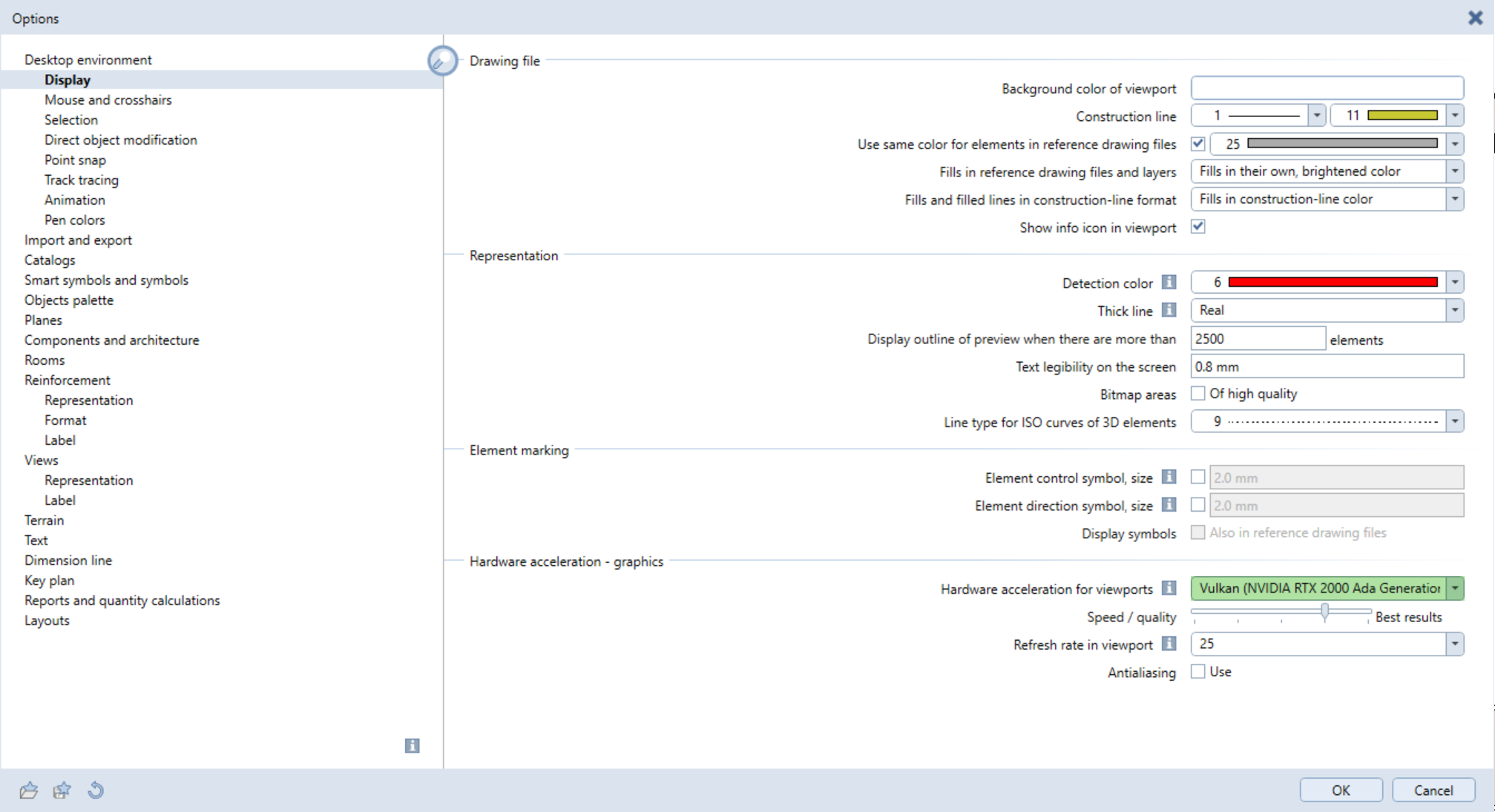
Observação: Algumas placas de vídeo não são compatíveis com Vulkan; nesse caso, o ALLPLAN não iniciará.
Fonte e versão
Tradução para português do Brasil do artigo ALLPLAN LearnNow, referência 000008562-en. A fonte foi atualizada em 17 de agosto de 2026 e consultada em 3 de outubro de 2026. Os nomes dos comandos em inglês acompanham as capturas originais.
Versões indicadas pela fonte: ALLPLAN 2026, ALLPLAN 2025, ALLPLAN 2024, ALLPLAN 2023, ALLPLAN 2022.