

Importar a interface personalizada
Restaure uma interface e seus atalhos a partir de um arquivo UBX salvo anteriormente.
Nesta página
Problema
Após um problema técnico ou a troca de computador, você deseja restaurar a interface da qual fez uma cópia de segurança.
Procedimento
Etapa 1 — Exibir a barra de menus
Verifique se a barra de menus está expandida. Caso não esteja, clique na seta para baixo na barra superior da janela do ALLPLAN para expandi-la.
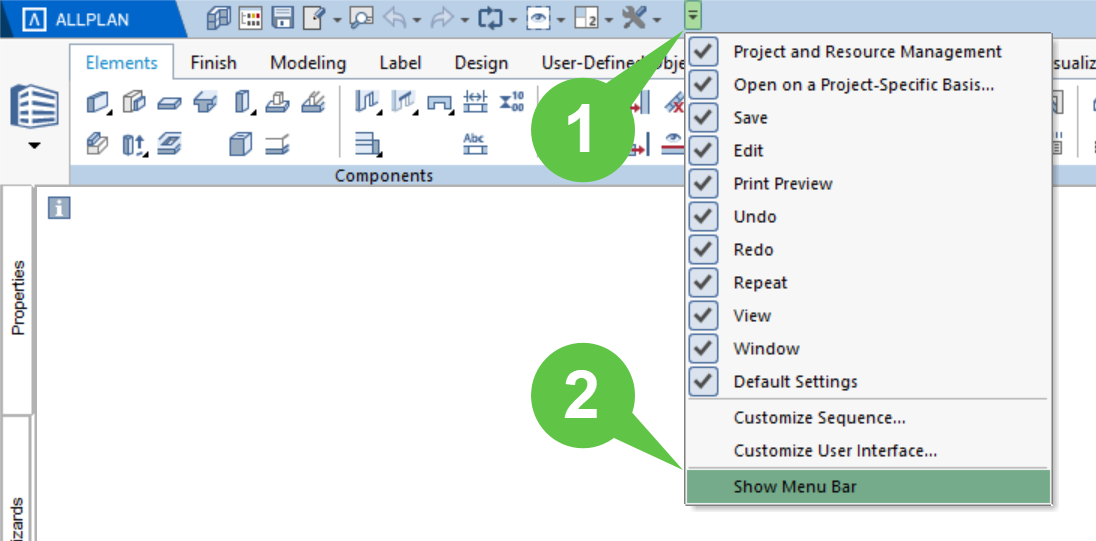
Etapa 2 — Abrir a personalização
Clique em View (Exibir), depois em Toolbars (Barras de ferramentas) e, por fim, em Customize User Interface... (Personalizar interface de usuário).
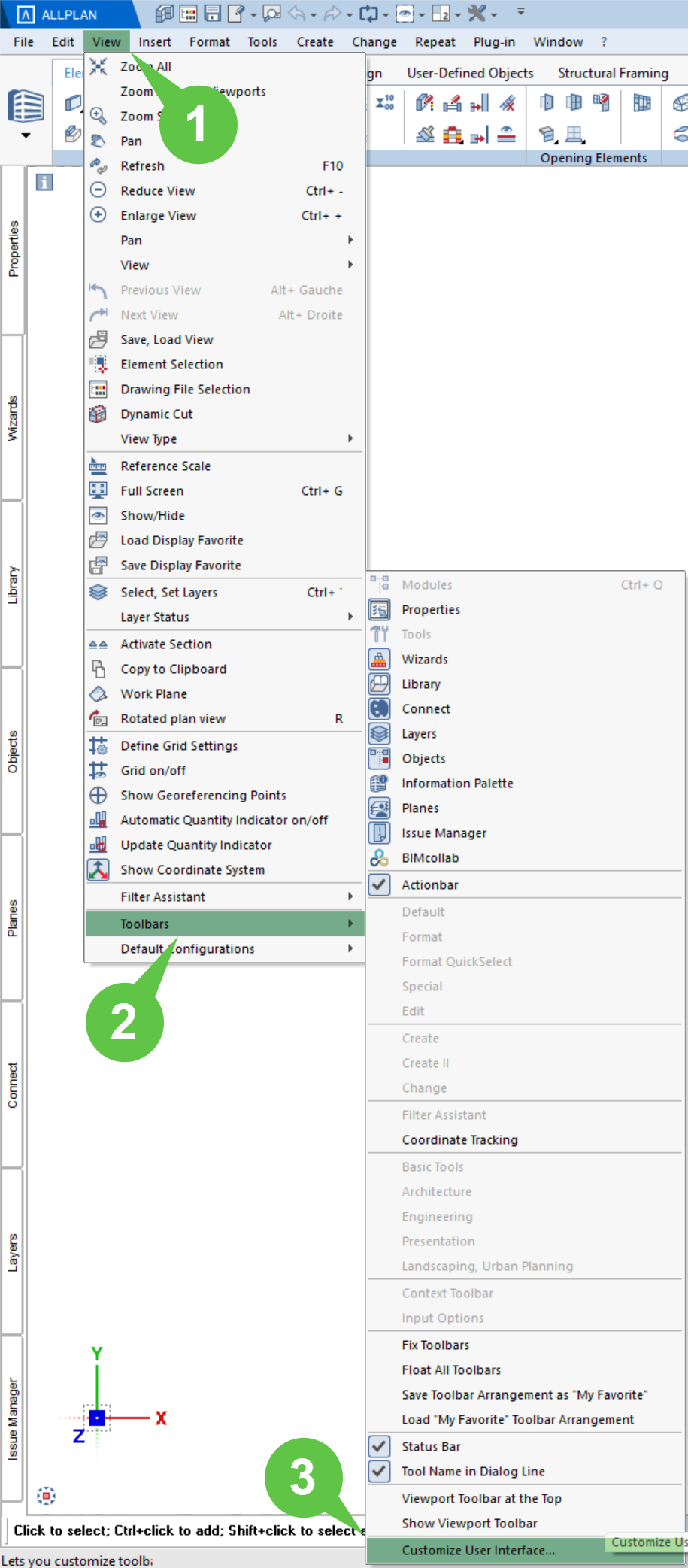
Etapa 3 — Importar a configuração
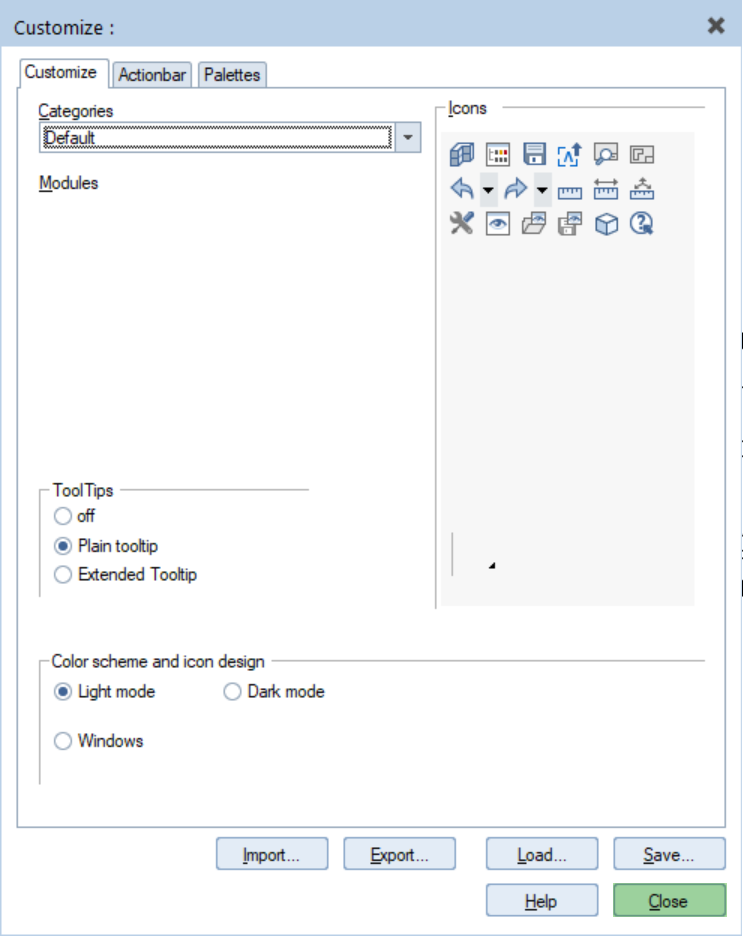
Na janela Setup (Configuração), clique em Import (Importar).
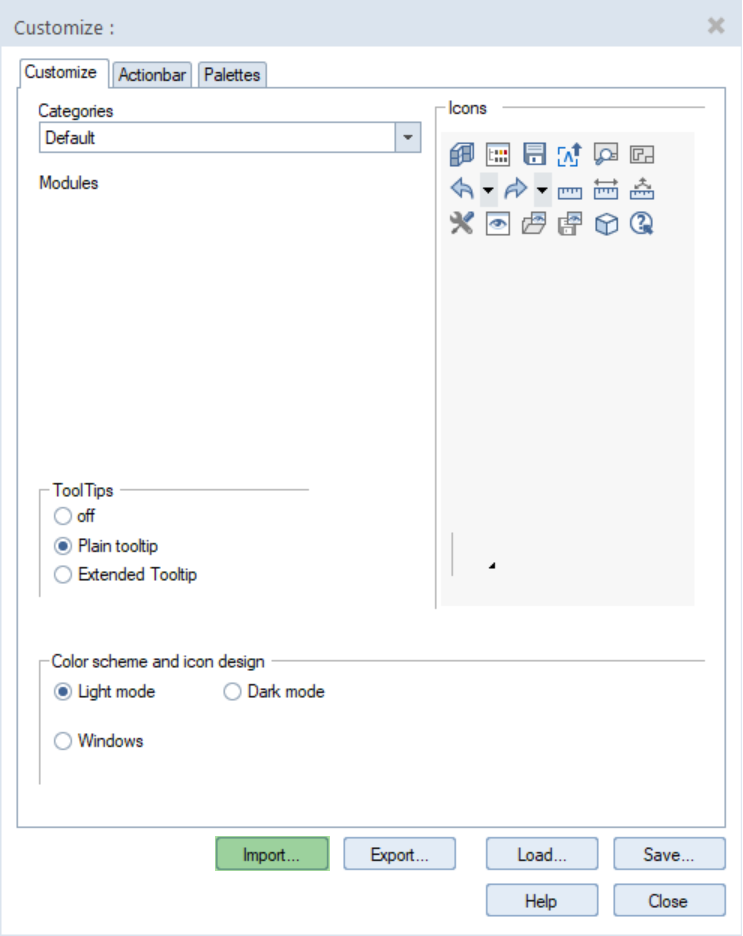
Etapa 4 — Selecionar o arquivo UBX
Selecione a pasta em que sua configuração foi salva, escolha o arquivo que deseja importar, no formato .ubx, e clique em Open (Abrir).
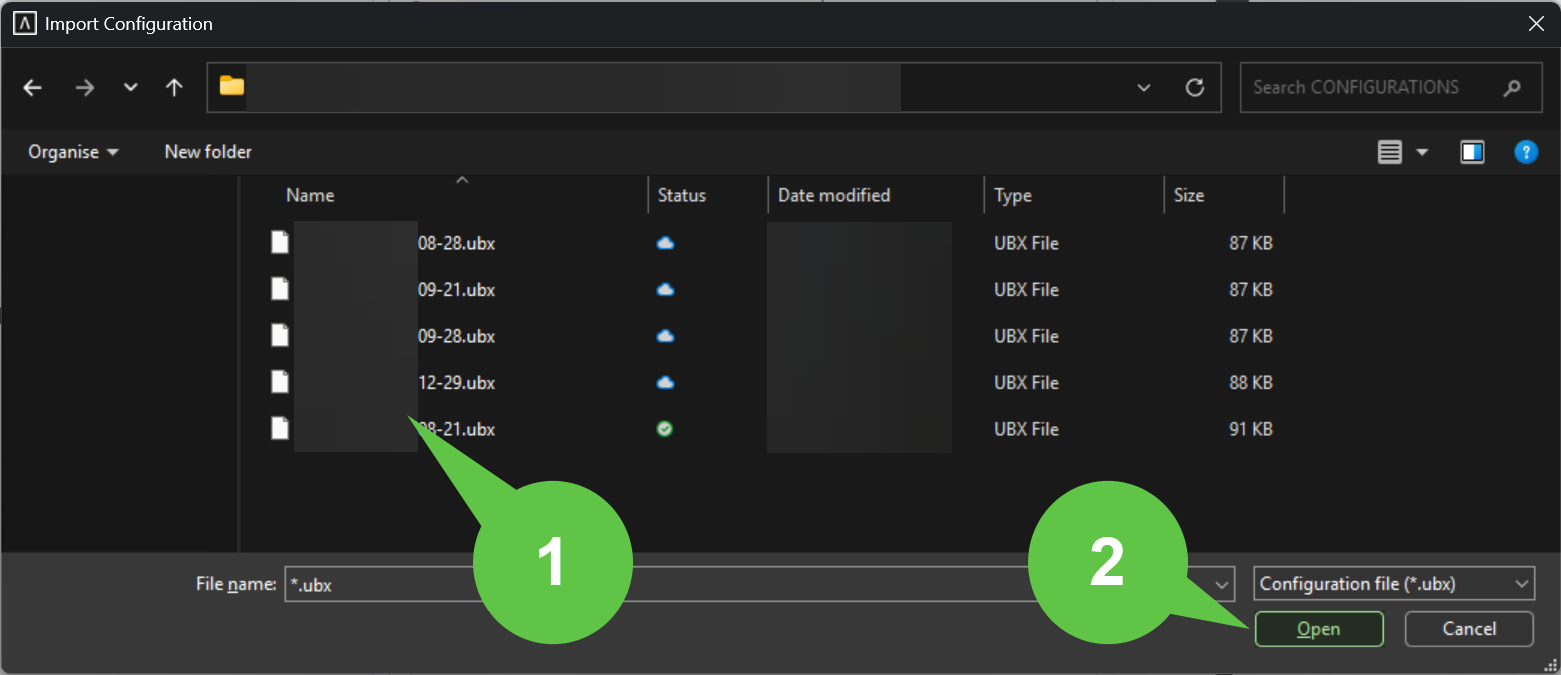
Etapa 5 — Escolher a interface e os atalhos
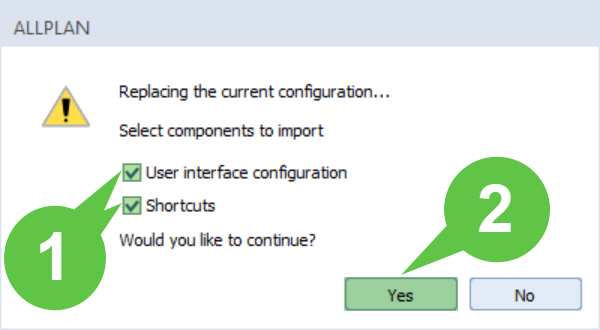
Marque Interface configuration (Configuração da interface) e Shortcuts (Atalhos) e clique em Yes (Sim).
Etapa 6 — Concluir a importação
Clique em Close (Fechar) na janela Setup (Configuração).
Sua interface personalizada e seus atalhos foram importados.
Fonte e versão
Tradução para português do Brasil do artigo ALLPLAN LearnNow, referência 000008574-en. A fonte foi atualizada em 17 de agosto de 2026 e consultada em 3 de outubro de 2026. Os nomes dos comandos em inglês acompanham as capturas originais.
Versões indicadas pela fonte: ALLPLAN 2026, ALLPLAN 2025, ALLPLAN 2024, ALLPLAN 2023, ALLPLAN 2022, ALLPLAN 2021, ALLPLAN 2020, ALLPLAN 2019, ALLPLAN 2018, ALLPLAN 2017, ALLPLAN 2016.