

Procedimento de instalação do ALLPLAN
Roteiro completo para instalar o ALLPLAN, ativar a licença e preparar a estação de trabalho.
Nesta página
- Problema
- Observações
- Procedimento
- Etapa 1 — Verificar o hardware
- Etapa 2 — Criar uma conta CONNECT
- Etapa 3 — Baixar o instalador
- Etapa 4 — Executar o instalador
- Etapa 5 — Iniciar a instalação
- Etapa 6 — Aceitar o contrato
- Etapa 7 — Definir país e idioma
- Etapa 8 — Autorizar a instalação
- Etapa 9 — Concluir sem iniciar o ALLPLAN
- Etapa 10 — Ajustar o tamanho dos documentos
- Etapa 11 — Escolher a ativação da licença
- Etapa 12 — Verificar a placa de vídeo
- Etapa 13 — Restaurar a interface
- Etapa 14 — Configurar o armazenamento em rede
- Etapa 15 — Configurar o Workgroup
- Etapa 16 — Transferir e converter os dados
- Etapa 17 — Iniciar o ALLPLAN
- Fonte e versão
- Continuar a instalação
Problema
Você acabou de contratar uma assinatura ou adquirir um novo computador e deseja instalar o ALLPLAN.
Observações
Observação 1: Este artigo não aborda a atualização de uma versão para outra, seja uma atualização menor (descrita neste artigo) ou uma atualização principal (descrita neste artigo).
Observação 2: A instalação de novas versões do ALLPLAN e a migração de dados não estão incluídas no contrato de manutenção associado às suas licenças. Se desejar que a ALLPLAN realize a instalação e a migração dos seus dados, entre em contato com seu representante comercial para obter um orçamento. Para isso, forneça as seguintes informações:
- Configuração de hardware de todas as máquinas (use Windows+R e o comando
dxdiag): versão do sistema operacional, processador, memória RAM, placas de vídeo e espaço disponível em disco; - Número de estações de trabalho que serão instaladas;
- Códigos de país (iguais ou diferentes) e idioma de instalação;
- Tipo de instalação: local, em servidor ou na nuvem (por exemplo, OneDrive);
- Recuperação de dados: informe o volume de dados [número de projetos, tamanho dos dados da pasta PRJ, incluindo arquivos de projetos, e da pasta STD, em GB];
- Restrições técnicas conhecidas (por exemplo, conta de administrador ou prestador de serviços externo);
- Qualidade da conexão com a internet;
- Ferramentas adicionais: complementos, bibliotecas, programas integrados etc.
Procedimento
Etapa 1 — Verificar o hardware
Verifique a compatibilidade do hardware seguindo o procedimento deste artigo.
Etapa 2 — Criar uma conta CONNECT
Se ainda não tiver uma conta ALLPLAN CONNECT, crie uma seguindo o procedimento deste artigo.
Etapa 3 — Baixar o instalador
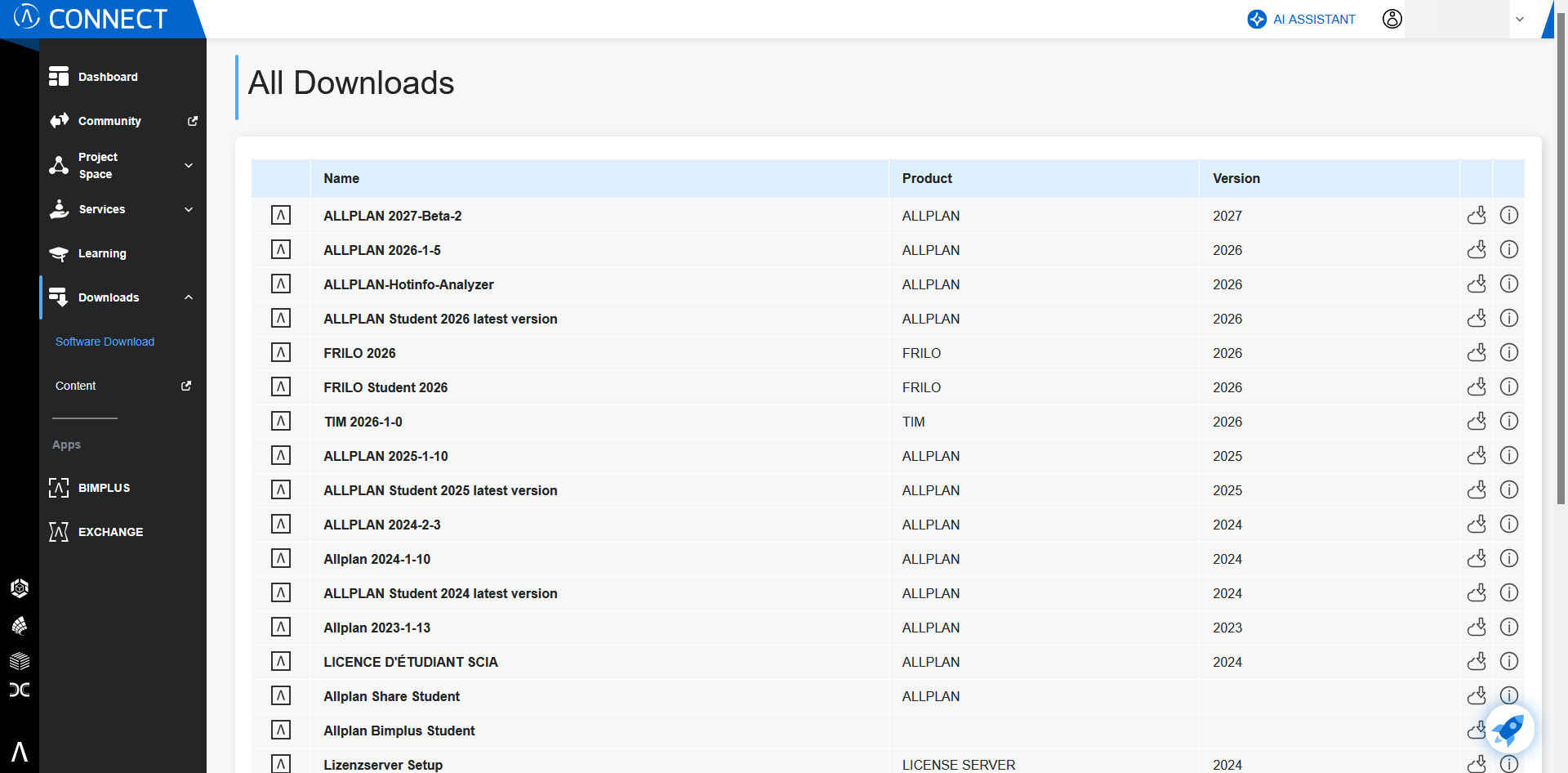
Entre na sua conta ALLPLAN CONNECT, acesse a aba Downloads e selecione a versão do ALLPLAN que deseja instalar.
Etapa 4 — Executar o instalador
Acesse a pasta de downloads e execute o instalador baixado.
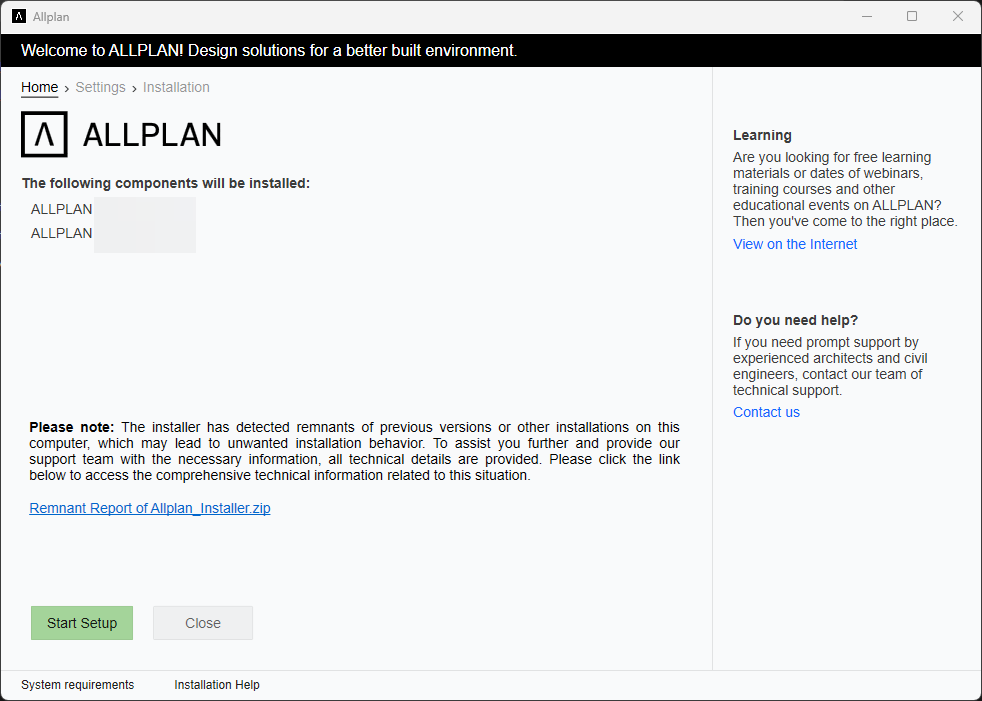
Etapa 5 — Iniciar a instalação
Clique em Start Setup (Iniciar instalação).
Etapa 6 — Aceitar o contrato
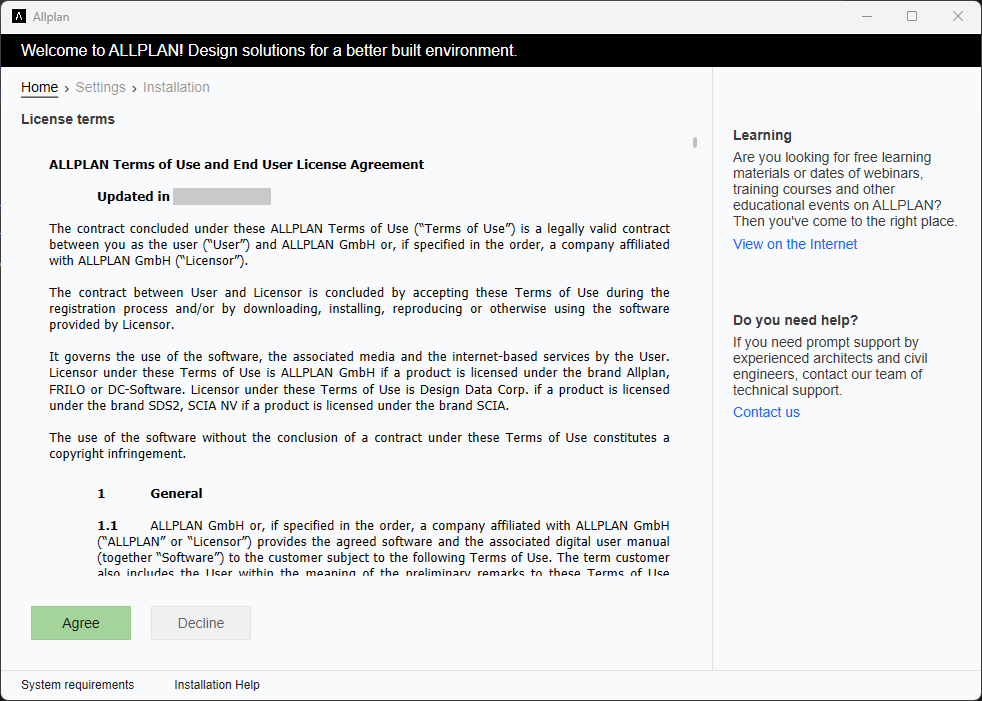
Clique em Agree (Concordo).
Etapa 7 — Definir país e idioma
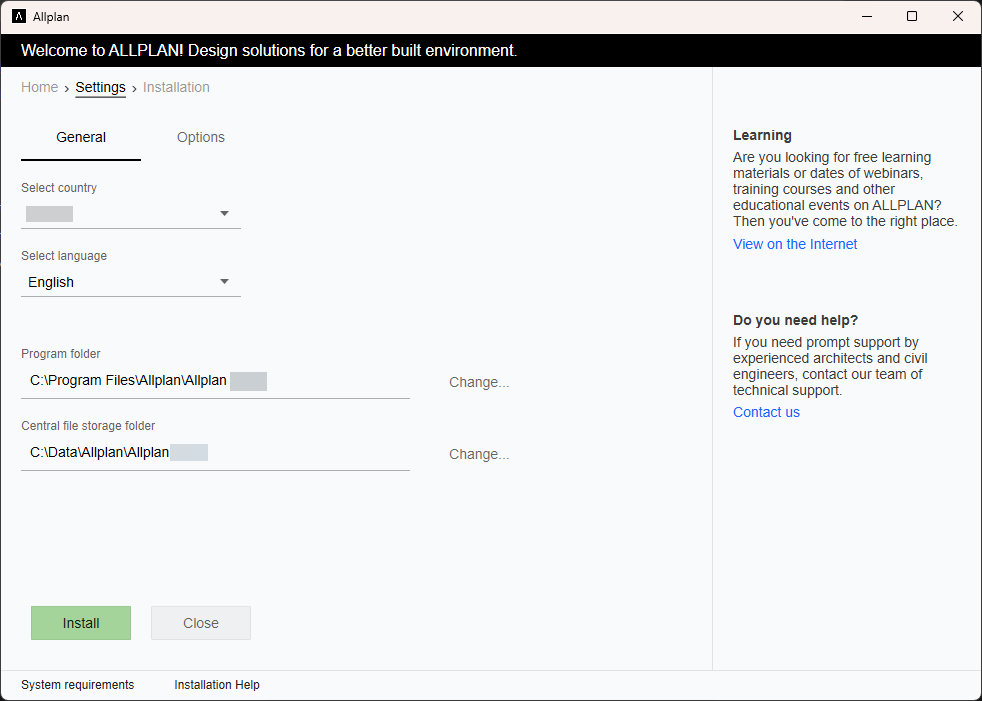
Selecione o país e o idioma. Não altere os caminhos das pastas do programa. Clique em Install (Instalar).
Etapa 8 — Autorizar a instalação
Se o computador perguntar se você deseja permitir que o aplicativo faça alterações no dispositivo, clique em Yes (Sim).
Etapa 9 — Concluir sem iniciar o ALLPLAN
Desmarque and start ALLPLAN! (e iniciar o ALLPLAN!) e clique em Complete installation (Concluir instalação).
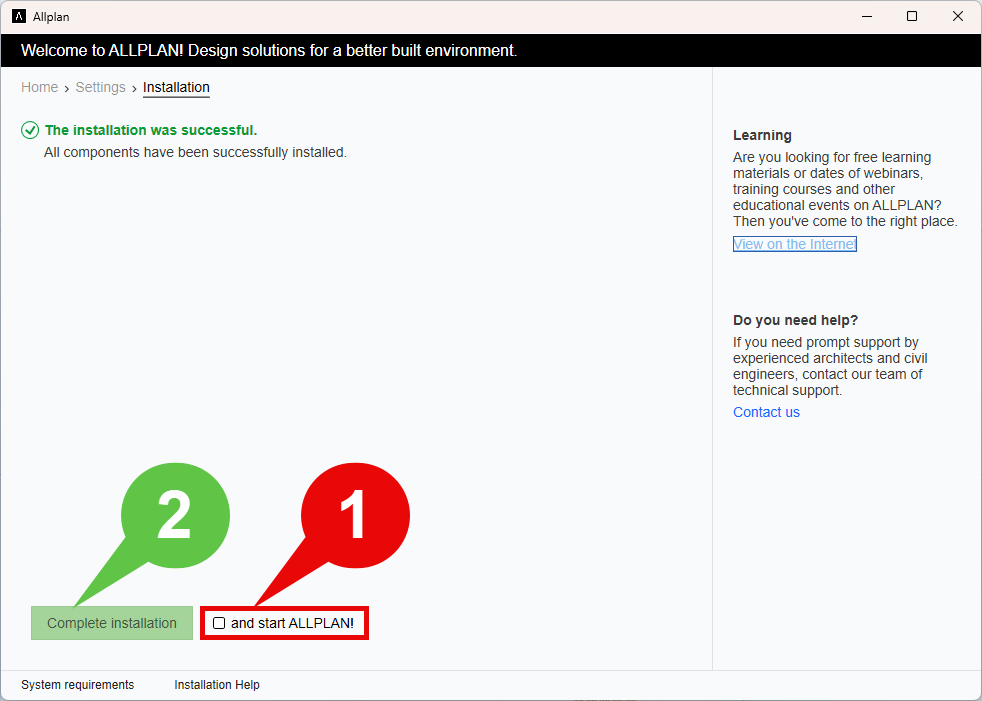
Etapa 10 — Ajustar o tamanho dos documentos
Ajuste o tamanho dos documentos seguindo o procedimento deste artigo.
Etapa 11 — Escolher a ativação da licença
Para ativar a licença, escolha o procedimento adequado na tabela abaixo, conforme a versão instalada e o tipo de licença.
| Versão do ALLPLAN | Tipo de licença | Procedimento |
|---|---|---|
| 2024-1-10 e anteriores | Usuário único | Ativação da licença |
| 2024-1-10 e anteriores | Flutuante | Instalação do servidor de licenças e ativação da licença |
| 2024-2-0 e posteriores | Usuário único ou flutuante | Artigos sobre gerenciamento de licenças e vídeo explicativo |
Etapa 12 — Verificar a placa de vídeo
Verifique se o ALLPLAN reconhece a placa de vídeo seguindo o procedimento deste artigo.
Etapa 13 — Restaurar a interface
Se você salvou uma interface de usuário e/ou atalhos e deseja restaurá-los, siga o procedimento deste artigo.
Etapa 14 — Configurar o armazenamento em rede
Se você trabalha com um servidor e deseja configurar o acesso para trabalhar em rede, siga o procedimento deste artigo.
Etapa 15 — Configurar o Workgroup
Se você utiliza o Workgroup e deseja adicionar um usuário, siga o procedimento deste artigo.
Etapa 16 — Transferir e converter os dados
Se deseja copiar dados das pastas PRJ e STD de outro computador, siga o procedimento deste artigo. Se os dados forem de uma versão anterior à instalada, siga este procedimento para convertê-los.
Etapa 17 — Iniciar o ALLPLAN
Inicie o ALLPLAN e aproveite seus recursos!
Fonte e versão
Tradução para português do Brasil do artigo ALLPLAN LearnNow, referência 000008954-en. A fonte foi atualizada em 24 de agosto de 2026 e consultada em 3 de outubro de 2026. Os nomes dos comandos em inglês acompanham as capturas originais.
Versões indicadas pela fonte: ALLPLAN 2026, ALLPLAN 2025, ALLPLAN 2024, ALLPLAN 2023.