

Instalar o servidor de licenças
Instale o servidor de licenças flutuantes, configure o CodeMeter e conecte os computadores clientes.
Nesta página
- Problema
- Procedimento
- Etapa 1 — Baixar o servidor de licenças
- Etapa 2 — Executar a instalação
- Etapa 3 — Instalar o servidor
- Etapa 4 — Autorizar a instalação
- Etapa 5 — Concluir a instalação
- Etapa 6 — Abrir o CodeMeter
- Etapa 7 — Abrir o WebAdmin
- Etapa 8 — Acessar a configuração do servidor
- Etapa 9 — Habilitar o servidor de rede
- Etapa 10 — Abrir as configurações de licença
- Etapa 11 — Informar a chave de produto
- Etapa 12 — Ativar a licença
- Etapa 13 — Configurar os computadores clientes
- Etapa 14 — Selecionar a licença de rede
- Etapa 15 — Concluir a configuração
- Fonte e versão
- Continuar a instalação
Problema
Você utiliza licenças flutuantes e deseja instalar o gerenciador de licenças para esse tipo de licença.
Procedimento
Etapa 1 — Baixar o servidor de licenças
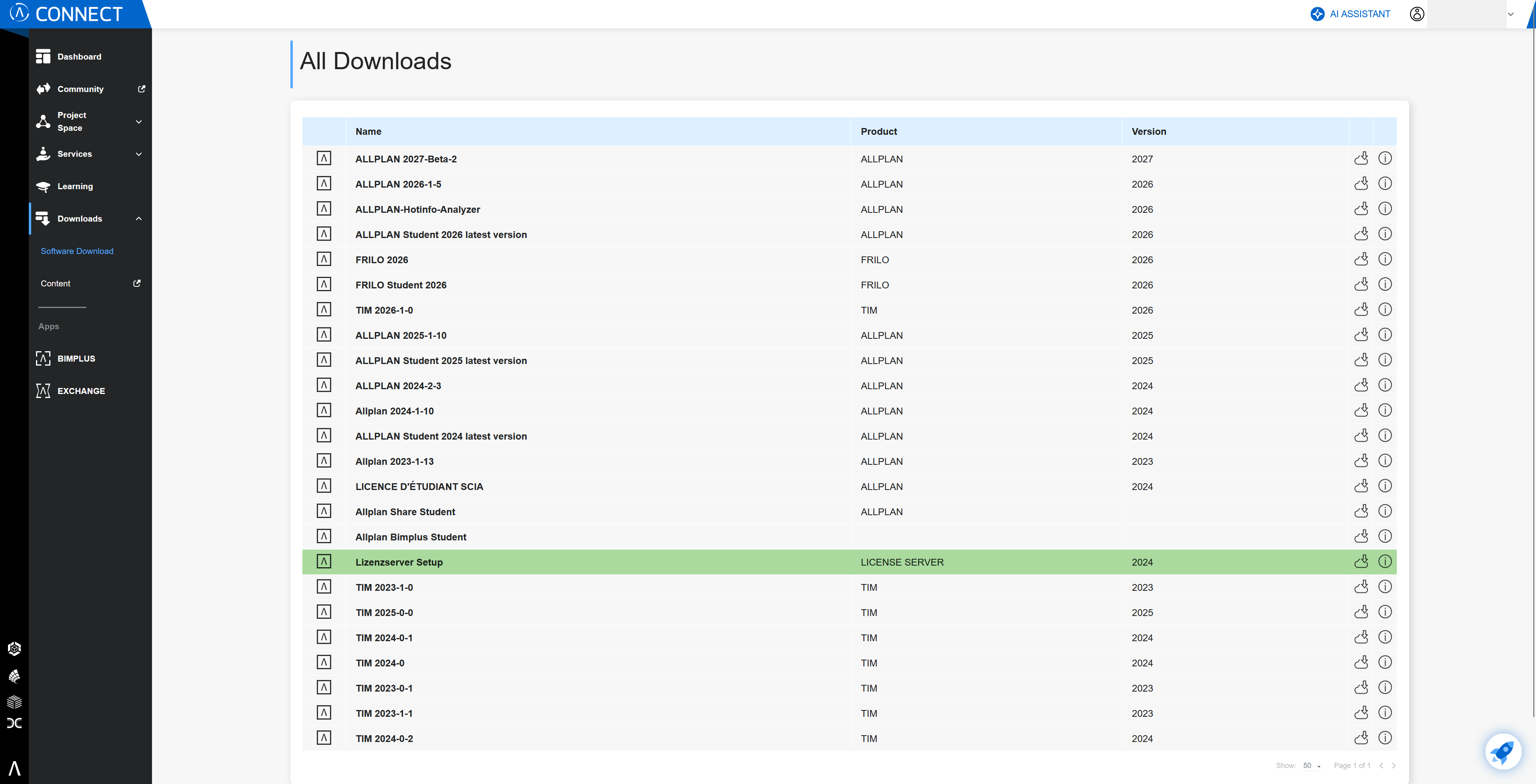
No CONNECT, acesse a seção Downloads e baixe o executável de instalação do servidor de licenças para o seu servidor.
Etapa 2 — Executar a instalação
Descompacte o arquivo ZIP e execute a instalação do servidor de licenças.
Etapa 3 — Instalar o servidor
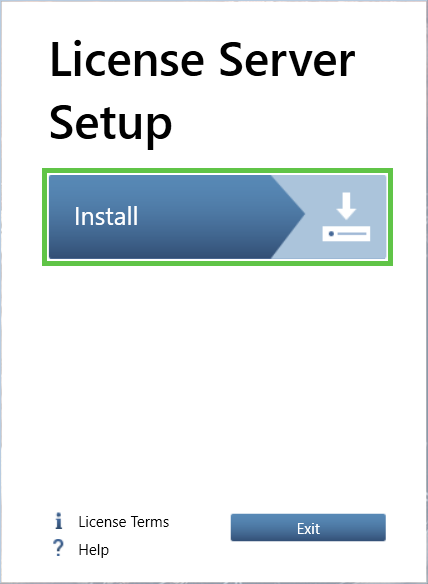
Clique em Install (Instalar).
Etapa 4 — Autorizar a instalação
Se o servidor perguntar se você deseja permitir que o aplicativo faça alterações no dispositivo, clique em Yes (Sim).
Etapa 5 — Concluir a instalação
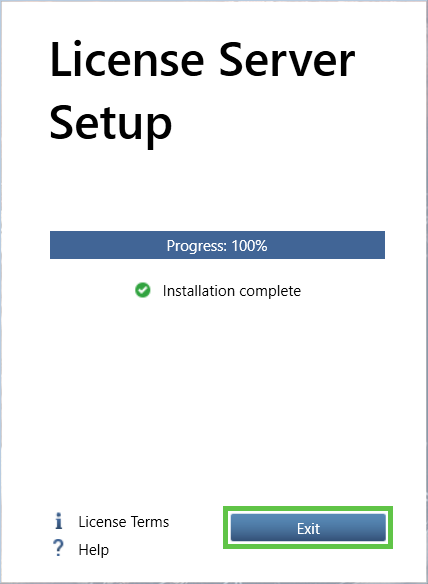
Quando a instalação terminar, clique em Exit (Sair).
Etapa 6 — Abrir o CodeMeter
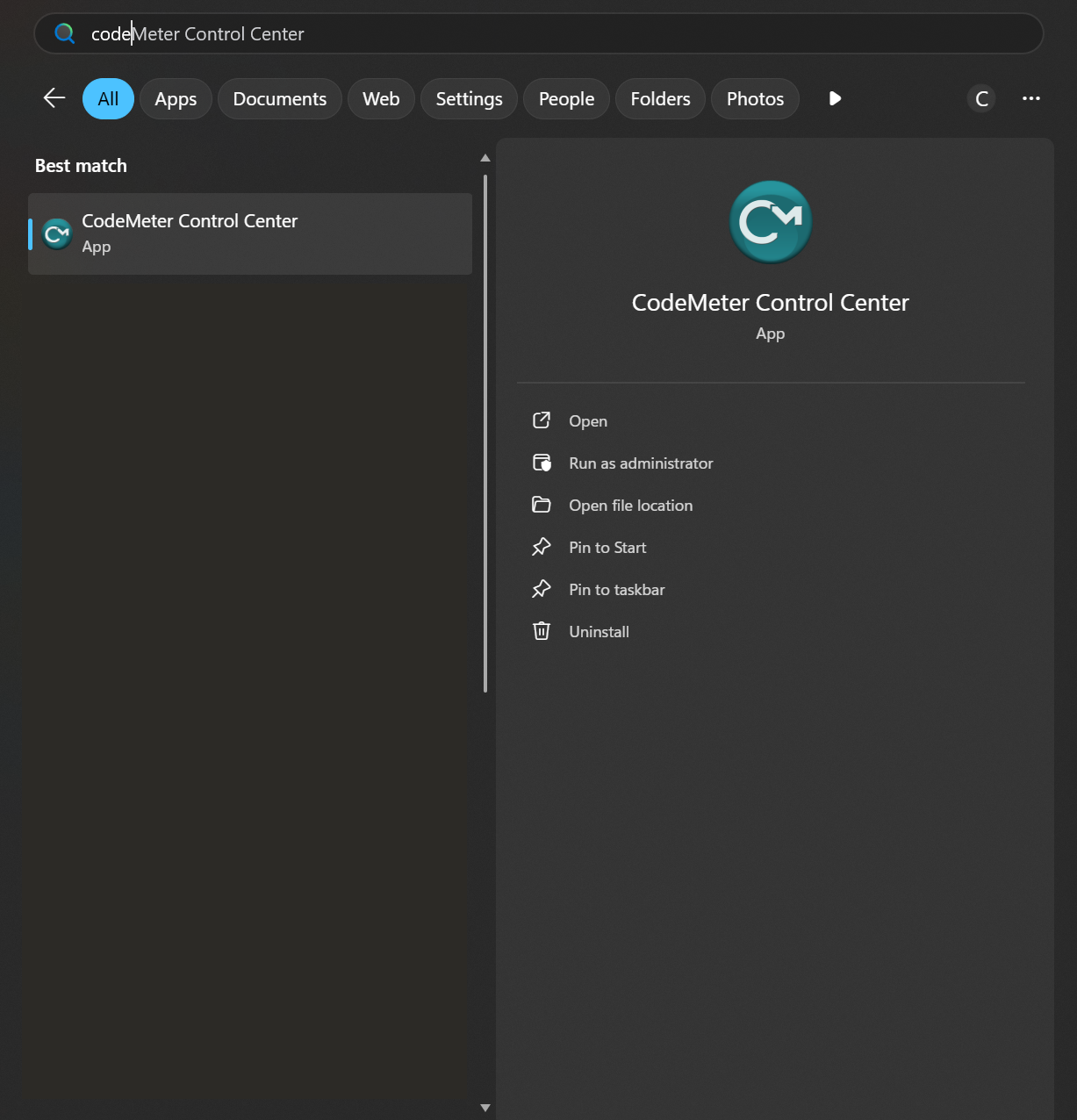
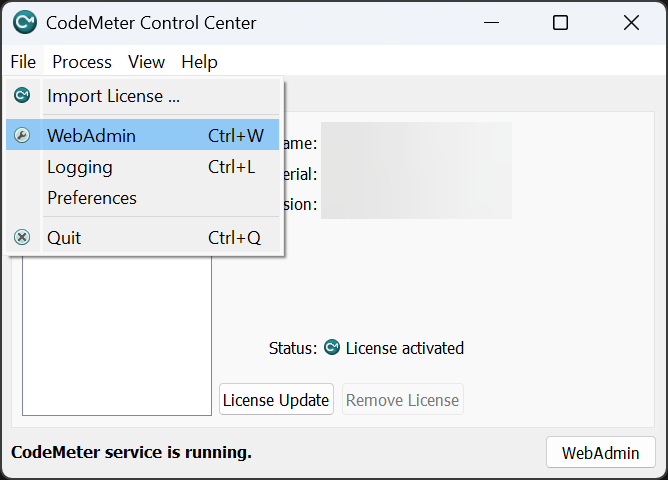
Clique em Start (Iniciar), digite Codemeter e clique em CodeMeter Control Centre (Central de controle do CodeMeter).
Etapa 7 — Abrir o WebAdmin
Clique em File (Arquivo) e depois em WebAdmin.
Etapa 8 — Acessar a configuração do servidor
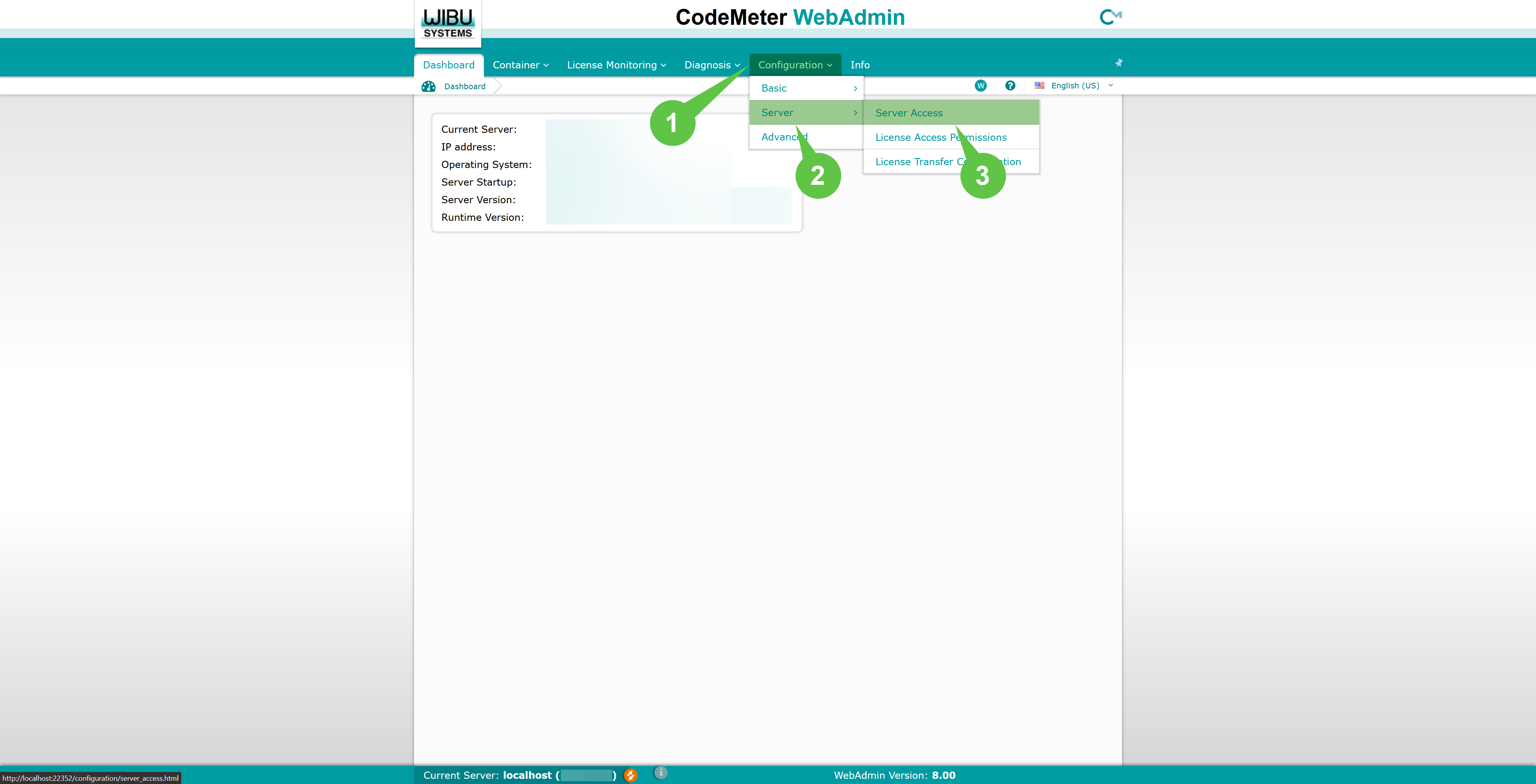
Na página aberta, passe o cursor sobre Configuration (Configuração), depois sobre Server (Servidor), e clique em Server Access (Acesso ao servidor).
Etapa 9 — Habilitar o servidor de rede
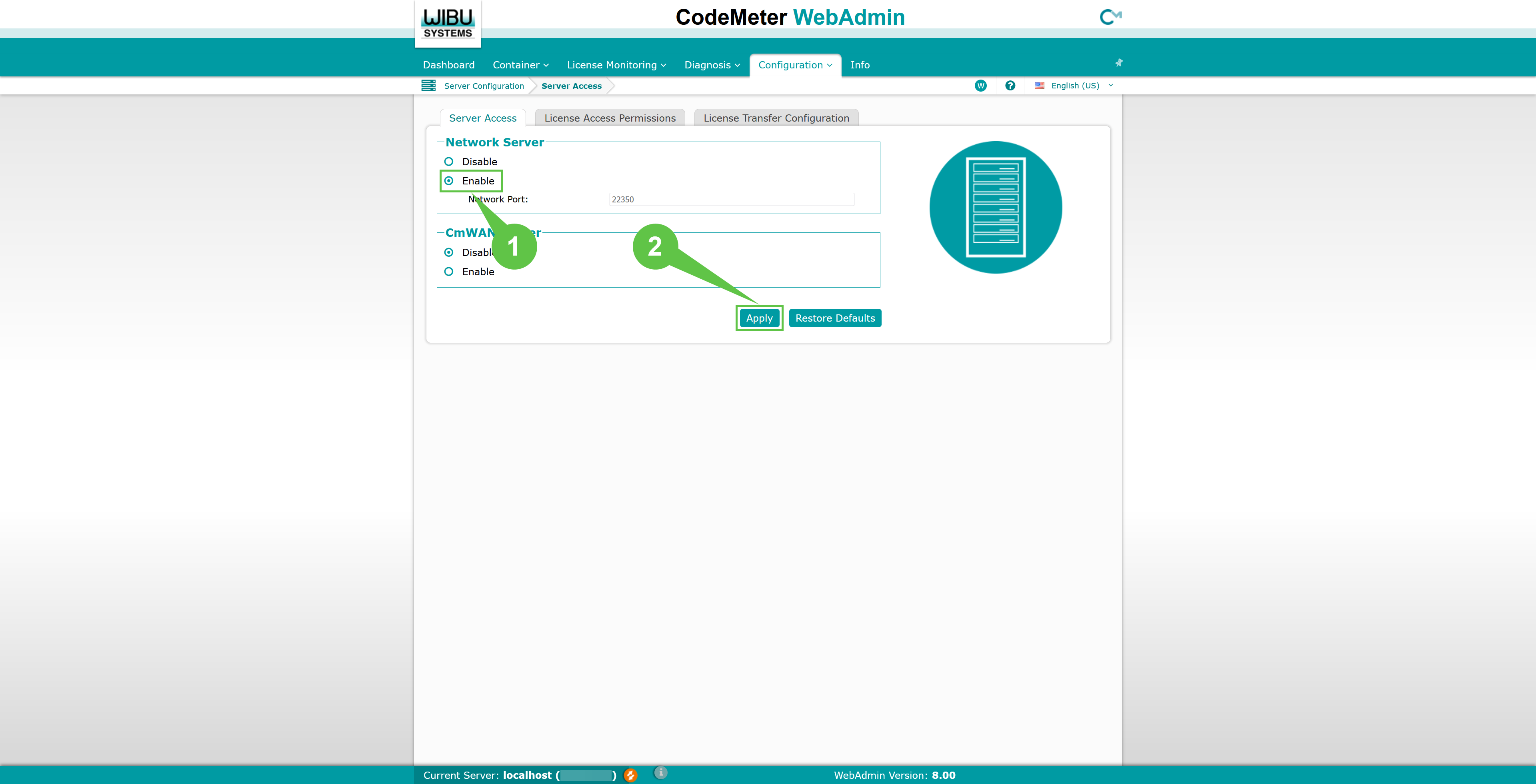
Na seção Network Server (Servidor de rede), marque Enabled (Habilitado). Clique em Apply (Aplicar) e feche o navegador.
Etapa 10 — Abrir as configurações de licença
Clique em License Settings (Configurações de licença), que apareceu na área de trabalho.
Etapa 11 — Informar a chave de produto
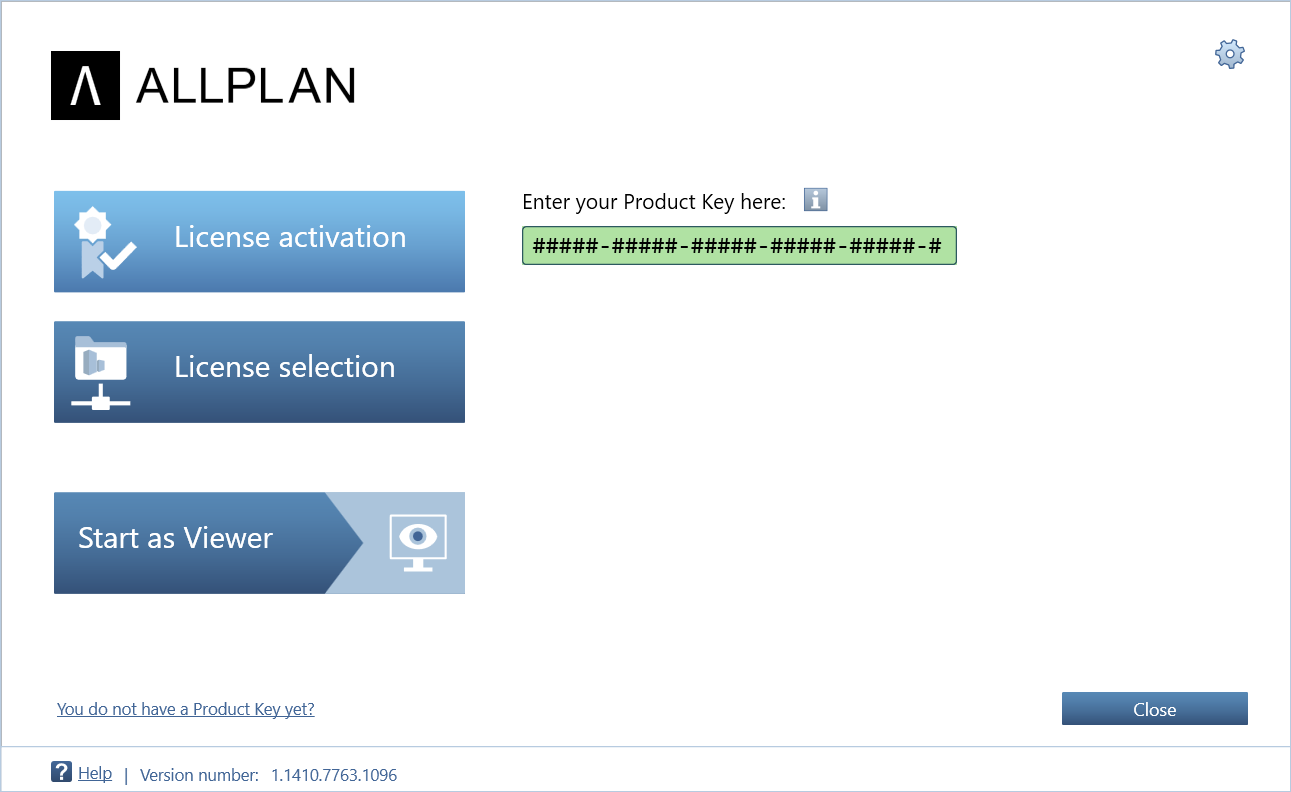
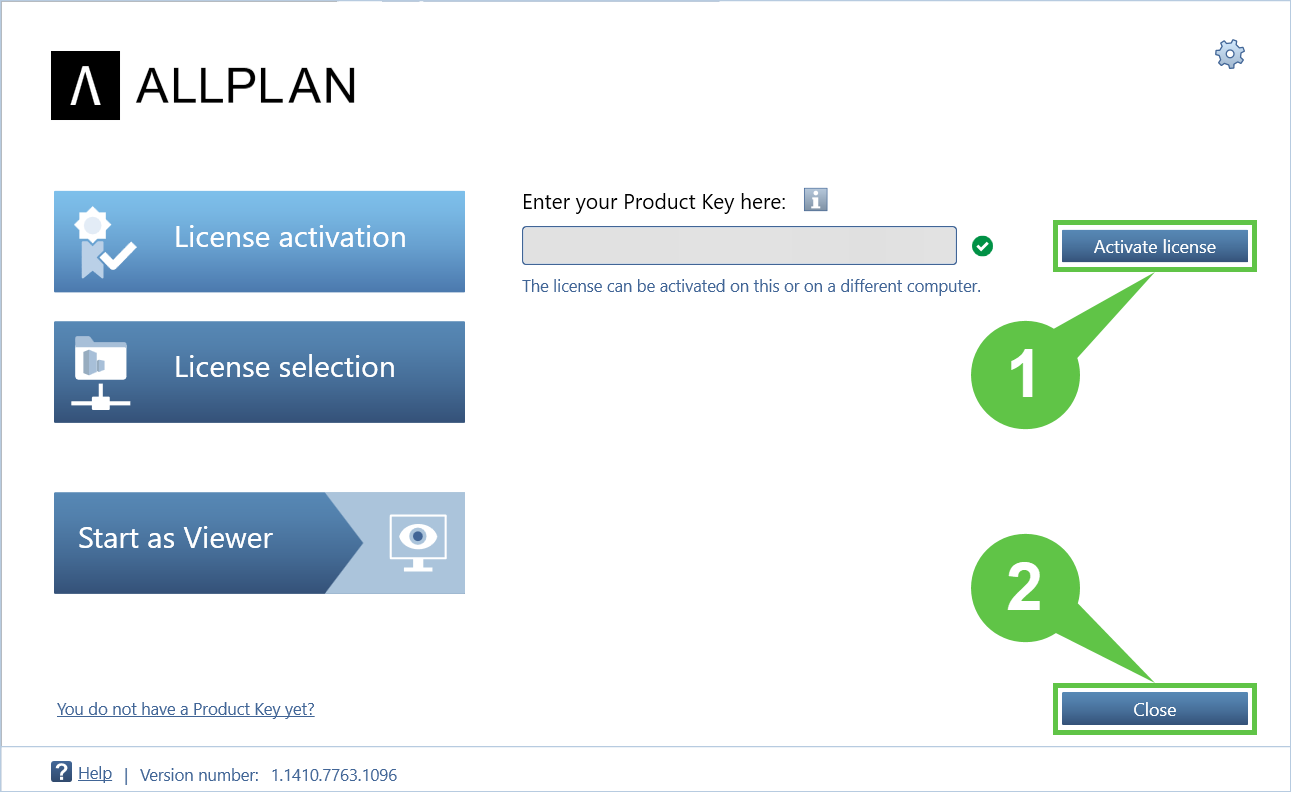
No campo Enter your Product Key here (Digite sua chave de produto aqui), substitua os caracteres # pelo código alfanumérico fornecido.
Etapa 12 — Ativar a licença
Clique em Activate (Ativar) e depois em Close (Fechar).
Etapa 13 — Configurar os computadores clientes
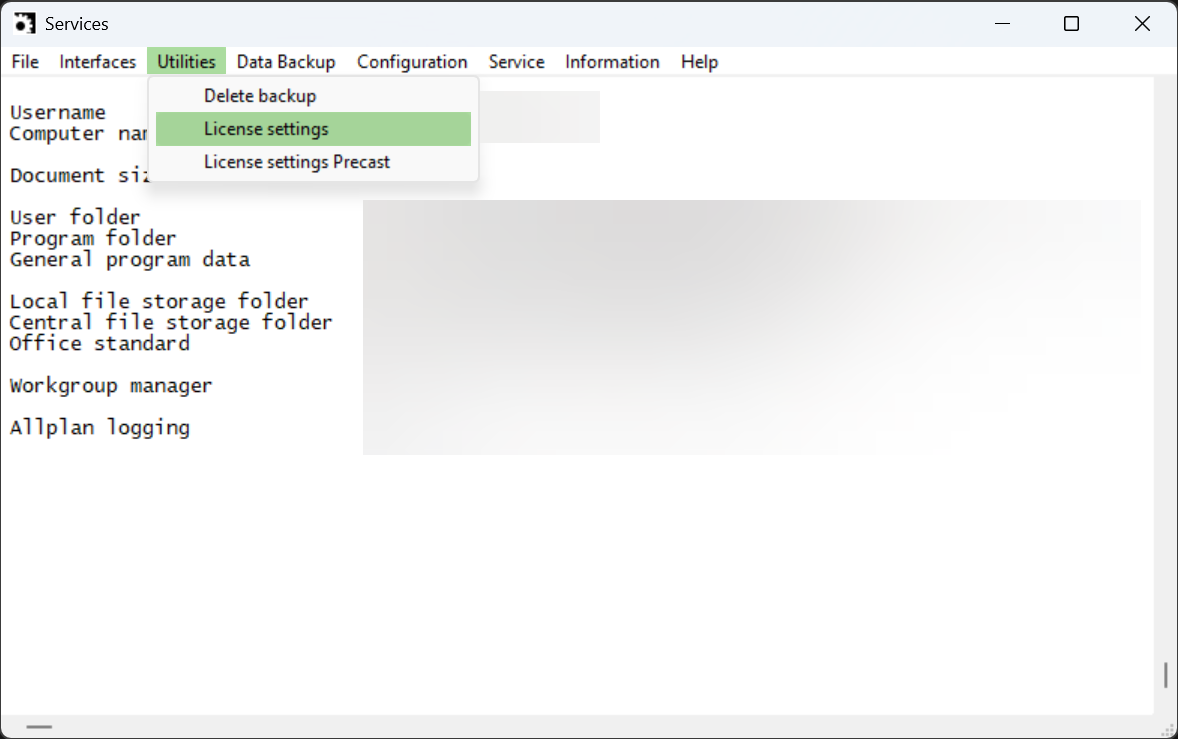
Nos computadores, inicie o ALLMENU e clique em Utilities (Utilitários) e depois em Licence settings (Configurações de licença).
Etapa 14 — Selecionar a licença de rede
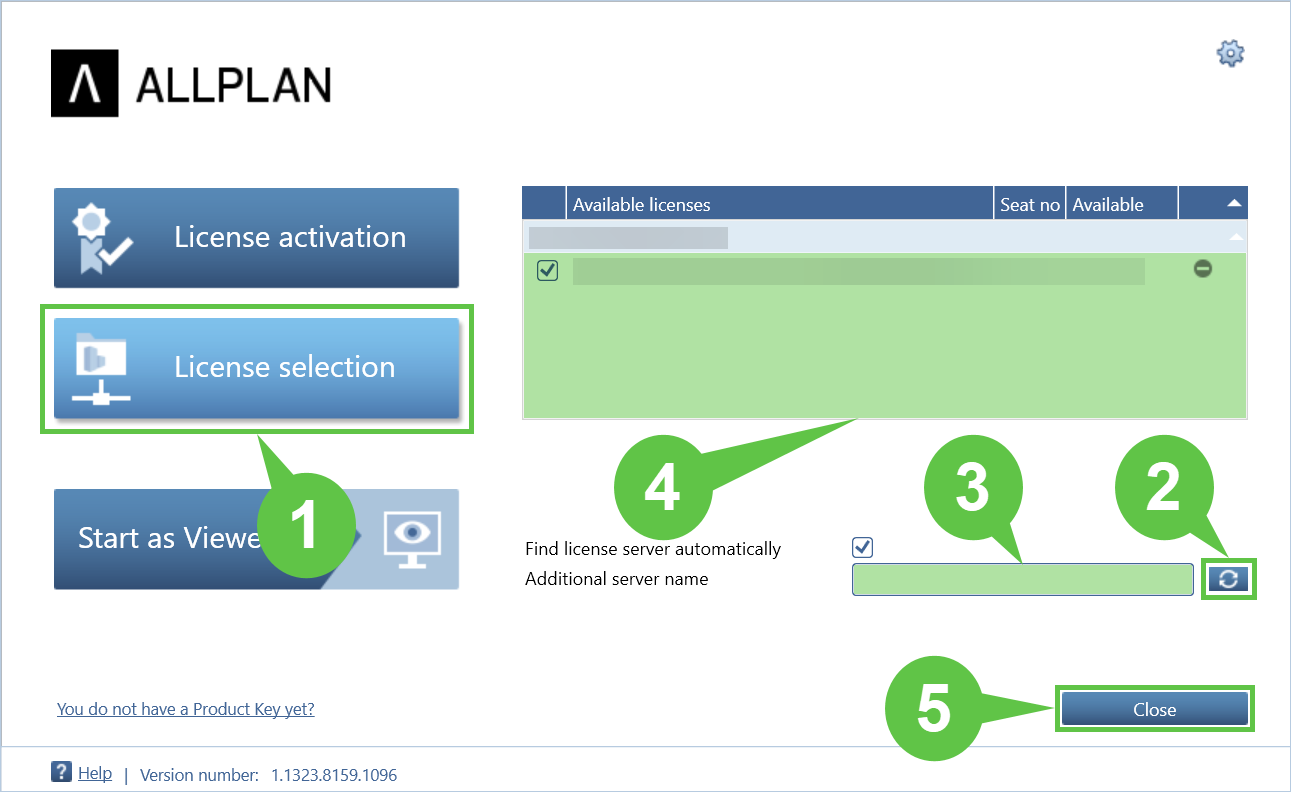
Acesse a aba Licence Selection (Seleção de licença) e clique no símbolo Refresh (Atualizar). O local de rede será exibido ao lado e as licenças aparecerão na parte superior. Selecione a licença desejada e clique em Close (Fechar).
Etapa 15 — Concluir a configuração
Feche o aplicativo Services.
Fonte e versão
Tradução para português do Brasil do artigo ALLPLAN LearnNow, referência 000008955-en. A fonte foi atualizada em 17 de agosto de 2026 e consultada em 3 de outubro de 2026. Os nomes dos comandos em inglês acompanham as capturas originais.
Este guia aborda o licenciamento Wibu. No roteiro principal, confira a distinção entre esse sistema e o licenciamento em nuvem a partir do ALLPLAN 2024-2-0.